Gamma 프레젠테이션 수정은 문장을 조금 다듬는 작업으로 끝나지 않는다. “설득력이 부족하다”는 피드백을 받았다면 어느 위치에, 어떤 근거를, 어떤 형식으로 추가할지 먼저 정리해야 한다. 이번에는 가상의 구독자 성장 데이터를 그래프로 바꾸고, 기존 발표 흐름을 해치지 않게 넣는 과정을 5단계로 정리해 보았다!
프레젠테이션 피드백은 바로 고치지 말고 세 가지로 나눈다
동료가 다음과 같이 말한다고 해 보자.
제품 장점은 잘 보이는데 성장 가능성을 믿을 만한 데이터가 부족해요. 구독자 수 추세를 그래프로 보여 주면 더 설득력 있을 것 같아요.
처음에는 “그래프 하나 추가하면 되겠네”라고 생각하기 쉽다. 하지만 바로 차트를 만들기 전에 피드백을 다음 세 항목으로 번역하면 수정 방향이 훨씬 분명해진다.
| 구분 | 피드백에서 찾을 답 | 이번 실습의 작업 항목 |
|---|---|---|
| 위치 | 어디를 수정해야 하나? | 제품 장점을 설명한 전개 부분 뒤 |
| 내용 | 무엇을 근거로 보여 줄까? | 출시 후 5년간 누적 구독자 수 |
| 형식 | 어떤 방식으로 보여 줄까? | 연도별 추세가 보이는 꺾은선 그래프 |
이렇게 나누면 “슬라이드를 예쁘게 해 주세요”처럼 기준이 모호한 요청이 검수할 수 있는 작업 목록으로 바뀐다. 수정 후에도 위치, 데이터, 차트 형식이 각각 충족됐는지 확인할 수 있어 재작업이 줄어든다.
Gamma 프레젠테이션 수정 5단계
1. 발표의 핵심 메시지를 한 문장으로 정한다
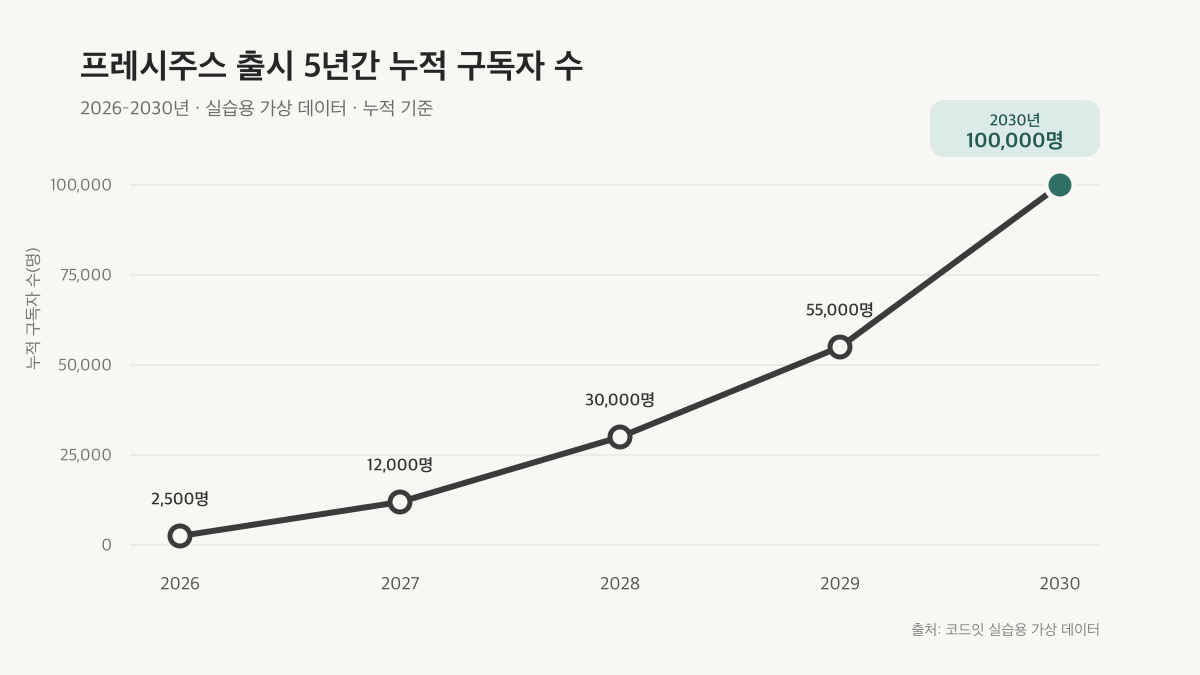
그래프를 만들기 전에 청중이 무엇을 기억해야 하는지 먼저 쓴다. 이번 예시의 메시지는 “프레시주스 구독자가 2026년 2,500명에서 2030년 10만 명으로 늘었다”이다. 시작값과 마지막 값을 비교하면 40배이지만, 이 수치는 교재 실습을 위한 가상 데이터이므로 실제 기업 성과처럼 표현하면 안 된다.
메시지를 먼저 정하면 차트에 넣을 정보와 뺄 정보를 결정하기 쉽다. 모든 숫자에 색을 칠하기보다 마지막 값이나 변화 폭처럼 결론을 뒷받침하는 요소만 강조하자.
2. 원본 데이터를 검산한다
이번 실습 데이터는 다음과 같다.
| 연도 | 누적 구독자 수 |
|---|---|
| 2026 | 2,500명 |
| 2027 | 12,000명 |
| 2028 | 30,000명 |
| 2029 | 55,000명 |
| 2030 | 100,000명 |
차트를 그리기 전에는 연도 누락, 단위, 누적값 여부를 먼저 확인한다. 특히 누적 구독자 수와 연간 신규 구독자 수는 전혀 다른 지표다. 표 제목과 Y축에 누적 구독자 수(명)라고 적어 두면 해석 오류를 줄일 수 있다.
3. 데이터의 질문에 맞는 차트를 고른다
연도에 따라 값이 어떻게 변했는지 보여 주는 것이 목적이므로 꺾은선 그래프가 자연스럽다. 각 연도의 절대 크기를 비교하는 데 더 무게를 두고 싶다면 막대그래프도 가능하다.
- 꺾은선 그래프: 시간의 흐름과 성장 추세를 읽기 좋다.
- 막대그래프: 연도별 값의 크기를 비교하기 쉽다.
- 원형 그래프: 시간에 따른 변화에는 적합하지 않다.
아래 그래프는 이번 실습 데이터를 한눈에 확인할 수 있도록 만든 예시다. 2030년 값만 강조해 시선이 결론으로 모이도록 했다.
4. Claude에 데이터와 검증 조건까지 함께 요청한다
Claude에 “그래프로 만들어 줘”라고만 입력하면 제목, 단위, 강조 방식이 제각각일 수 있다. 데이터 + 차트 종류 + 축과 단위 + 강조점 + 검증 조건을 한 번에 전달하는 편이 좋다.
다음 가상 데이터를 꺾은선 그래프로 만들어 줘.

데이터:
- 2026년 2,500명
- 2027년 12,000명
- 2028년 30,000명
- 2029년 55,000명
- 2030년 100,000명

요구사항:
- 제목: 프레시주스 출시 5년간 누적 구독자 수
- X축: 연도, Y축: 누적 구독자 수(명)
- 모든 데이터 포인트에 값을 표시
- 2030년 데이터만 강조색 사용
- 흰 배경과 짙은 회색 선으로 단정하게 표현
- 실습용 가상 데이터라는 주석 추가

완성 전에 사용한 5개 값과 시작값 대비 마지막 값의 배수를 확인해 줘.
결과는 편집 가능한 아티팩트로 만들어 줘.
Claude 공식 아티팩트 안내에 따르면 아티팩트는 대화 옆에서 열어 수정하고 다시 활용할 수 있는 독립 결과물이다. 화면과 제공 기능은 업데이트될 수 있으므로, 실제 사용 중에는 생성된 값과 축을 원본 표와 다시 대조하는 과정이 꼭 필요하다.
5. Gamma에 넣고 앞뒤 슬라이드와 연결한다
그래프는 제품 장점을 설명한 직후, “그래서 실제 성장 흐름은 어땠는가?”라는 질문이 생기는 위치에 넣는다. 차트만 덩그러니 붙이기보다 위에는 결론형 제목을, 아래에는 데이터 기준을 짧게 적으면 읽는 순서가 선명해진다.
예를 들면 슬라이드를 다음처럼 구성할 수 있다.
- 제목: 5년 만에 누적 구독자 40배 성장
- 본문: 꺾은선 그래프
- 주석:
2026~2030년 실습용 가상 데이터, 누적 기준 - 다음 슬라이드 연결: “이 성장을 만든 세 가지 제품 강점” 또는 “다음 단계의 확장 전략”
Gamma 공식 도움말에 따르면 현재 편집기의 삽입 메뉴에서 Smart Chart를 추가하거나 /chart 명령으로 차트를 만들 수 있고, 데이터·축·색상·라벨을 수정할 수 있다. 숫자가 계속 바뀔 자료라면 이미지보다 Gamma 차트로 다시 구성하는 편이 관리하기 쉽다.
이미지로 넣을까, Gamma 차트로 만들까?
| 선택 기준 | 이미지로 삽입 | Gamma Smart Chart |
|---|---|---|
| 빠른 반영 | 유리 | 데이터를 다시 입력해야 할 수 있음 |
| 디자인 유지 | 생성 결과를 그대로 유지하기 쉬움 | Gamma 테마에 맞추기 쉬움 |
| 숫자 수정 | 원본에서 다시 만들어야 함 | 차트 편집기에서 수정 가능 |
| 추천 상황 | 수치가 확정된 일회성 발표 | 값이 계속 바뀌는 정기 보고 |
한 번 발표하고 끝나는 자료라면 검증된 그래프 이미지를 넣는 방식이 빠르다. 반대로 매달 구독자 수가 바뀌는 보고서라면 Smart Chart나 Google Sheets 연결을 고려할 수 있다. Gamma 도움말상 Sheets 동기화는 시트에서 Gamma로 값을 불러오는 단방향이므로, 원본 데이터는 시트에서 관리하는 편이 안전하다.
설득력을 떨어뜨리는 그래프 실수
그래프만 넣고 결론을 쓰지 않는다
청중에게 그래프 해석을 모두 맡기면 전달력이 약해진다. 슬라이드 제목에 “구독자 성장 추세”보다 “5년 만에 누적 구독자 40배 성장”처럼 핵심 메시지를 먼저 적자. 단, 배수와 기간은 원본 값으로 직접 검산해야 한다.
축과 단위를 생략한다
누적값인지 월간값인지, 명인지 천 명인지 알 수 없으면 그래프를 신뢰하기 어렵다. 제목, 축, 단위, 데이터 기준일은 최소한으로 남긴다.
모든 요소를 강조한다
선, 배경, 격자, 데이터 라벨이 모두 진하면 정작 중요한 값이 묻힌다. 강조색은 결론과 연결되는 한두 곳에만 사용하고 나머지는 중립색으로 정리하자.
가상 데이터를 실제 성과처럼 보이게 한다
이번 데이터는 도구 사용법을 익히기 위한 실습 자료다. 외부 발표에 그대로 쓰거나 출처가 있는 실제 성과로 오해하게 만들면 안 된다. 가상 데이터, 예시, 시뮬레이션이라는 표시를 차트와 발표 자료에 함께 남겨야 한다.
최종 검수 체크리스트
- 피드백을 위치·내용·형식으로 나누어 작업 항목을 정했다.
- 제공된 5개 연도와 값을 빠짐없이 반영했다.
- 누적 구독자 수라는 지표와 단위를 명확히 표시했다.
- 차트 종류가 시간에 따른 추세를 보여 주는 목적과 맞는다.
- 시작값, 마지막 값, 40배 계산을 원본으로 검산했다.
- 핵심 메시지가 슬라이드 제목에 드러난다.
- 그래프가 앞뒤 슬라이드의 이야기와 자연스럽게 이어진다.
- 주변 슬라이드와 색상, 글꼴, 여백이 어울린다.
- 실습용 가상 데이터임을 표시했다.
Gamma 프레젠테이션 수정 FAQ
꺾은선 그래프와 막대그래프 중 무엇이 더 좋나요?
시간에 따른 흐름을 강조하려면 꺾은선 그래프, 각 시점의 크기 차이를 강조하려면 막대그래프가 편하다. 이번 데이터처럼 연도별 성장 추세가 핵심이라면 꺾은선 그래프가 먼저 떠올리기 쉽다.
Claude가 계산한 40배를 그대로 써도 되나요?
그대로 복사하기보다 직접 확인해야 한다. 100,000 ÷ 2,500 = 40이므로 이번 예시에서는 맞지만, 실제 데이터는 기준 기간과 누적 여부까지 함께 확인해야 한다.
그래프는 어느 슬라이드에 넣어야 하나요?
그래프가 답해야 할 질문이 생기는 지점에 넣는다. 이번에는 제품 장점을 설명한 뒤 “이 장점이 실제 성장으로 이어졌나?”라는 질문에 답하는 위치가 자연스럽다.
Gamma 프레젠테이션 수정 핵심 정리
Gamma 프레젠테이션 수정에서 중요한 것은 그래프를 추가하는 행위보다 피드백을 작업 기준으로 바꾸고, 맞는 데이터를 검증한 뒤, 발표 흐름 속 정확한 위치에 배치하는 것이다. 위치·내용·형식을 먼저 정하고, 메시지와 차트 종류를 고른 다음, Claude와 Gamma를 제작 도구로 활용하자. 마지막에는 숫자와 단위, 가상 데이터 표시까지 직접 확인해야 설득력과 신뢰를 함께 지킬 수 있다~
참고한 최신 출처
'IT PM > IT 창업 공부' 카테고리의 다른 글
| Claude 데이터 시각화: CSV 차트 만드는 프롬프트와 검증 방법 (0) | 2026.09.22 |
|---|---|
| 감마 AI PPT 만들기: Gamma Generate·Paste 사용법과 결과 비교 (0) | 2026.09.18 |
| 감마 AI 사용법: Generate·Paste·Import로 프레젠테이션 만들기 (0) | 2026.09.17 |
| 프레젠테이션 기획안 예시: 목적·청중 분석부터 MECE 결론까지 (0) | 2026.09.16 |
| 프레젠테이션 기획 방법: 목적·청중·피라미드 원칙으로 발표 구조 잡기 (0) | 2026.09.15 |