Claude 데이터 시각화는 CSV를 올리고 “그래프로 만들어 줘”라고 말하는 데서 끝나지 않는다. 무엇을 비교할지 정하고, 알맞은 차트를 고르고, 축·단위·강조 구간을 요청한 뒤 원본 수치와 대조하는 과정까지 해야 보고서에 쓸 수 있는 결과가 된다. 처음 따라 하는 분도 바로 적용할 수 있도록 차트 선택법, 복사해서 쓸 프롬프트, 검증 순서를 한 번에 정리해 보았다!
Claude 데이터 시각화, 무엇이 편리한가?
숫자를 표로만 보면 최고점이나 변화 방향을 알아내는 데 시간이 걸린다. 같은 데이터를 차트로 바꾸면 추세, 차이, 구성비를 훨씬 빨리 읽을 수 있다. 투자 제안서에서는 성장 흐름을, 월간 보고서에서는 목표 대비 실적을, 경쟁 분석에서는 항목별 차이를 보여 주는 식이다.
Claude 공식 아티팩트 안내에 따르면 아티팩트는 대화 옆에서 열어 편집하고 다시 활용할 수 있는 독립적인 결과물이다. 문서뿐 아니라 SVG, 다이어그램, 대화형 React 구성 요소도 만들 수 있다. 현재는 CSV·TSV 같은 파일을 분석해 차트가 포함된 파일이나 시각 자료를 만드는 기능도 제공된다.
그래서 Claude의 장점은 메뉴를 여러 번 누르는 대신 자연어로 수정 방향을 전달할 수 있다는 점이다.
- “가장 높은 분기만 진한 색으로 강조해 줘.”
- “Y축 단위를 만원으로 표시해 줘.”
- “마우스를 올리면 날짜와 매출을 함께 보여 줘.”
- “원본 데이터는 유지하고 차트 종류만 막대로 바꿔 줘.”
다만 AI가 만든 차트라고 해서 수치까지 자동으로 맞는 것은 아니다. 빠른 제작과 반복 수정은 Claude가 돕고, 데이터 해석과 검증은 사람이 맡는다고 생각하면 역할이 선명해진다.
분석 목적에 맞는 차트 종류 고르기
차트부터 고르기보다 “청중이 무엇을 알아야 하는가?”를 먼저 적어 보자. 같은 매출 데이터도 시간 흐름을 보여 주고 싶을 때와 제품별 차이를 보여 주고 싶을 때 선택이 달라진다.
| 알고 싶은 것 | 추천 차트 | 예시 | 주의할 점 |
|---|---|---|---|
| 시간에 따른 변화 | 꺾은선 그래프 | 월별 매출 추이 | 시간 간격을 일정하게 표시한다 |
| 항목별 크기 비교 | 막대 그래프 | 제품별 매출 | 막대 길이가 왜곡되지 않게 축을 확인한다 |
| 전체 안의 구성 변화 | 누적 영역·누적 막대 | 신규·재구매 고객 | 합계와 비율 중 무엇을 보여 줄지 정한다 |
| 두 변수의 관계 | 산점도 | 광고비와 매출 | 상관관계를 인과관계로 단정하지 않는다 |
| 서로 다른 단위 비교 | 이중 축 그래프 | 매출과 이익률 | 축이 둘이라 차이가 과장되지 않는지 본다 |
원형 차트는 항목이 적고 합계가 100%일 때만 읽기 쉽다. 항목이 많거나 차이가 작다면 막대 그래프가 비교에 더 유리하다. 이중 축 그래프도 편리하지만 두 축의 범위를 조정하면 관계가 실제보다 강해 보일 수 있으니 꼭 범례와 단위를 분명히 적자.
좋은 데이터 시각화 프롬프트에 넣을 6가지
“예쁘게 그래프로 만들어 줘”라는 요청은 결과를 평가할 기준이 없다. 다음 여섯 가지를 넣으면 수정 횟수를 줄일 수 있다.
- 분석 목적: 성장 추세, 항목 비교, 구성비 중 무엇을 보여 줄지
- 사용할 데이터: 파일명과 정확한 컬럼명
- 차트 종류: 꺾은선, 막대, 산점도처럼 원하는 표현 방식
- 축과 단위: X축·Y축 컬럼, 원·만원·퍼센트 등의 표시 단위
- 강조 요소: 최고점, 목표 미달 구간, 전환점처럼 주목할 부분
- 출력과 검증: 제목·범례·툴팁, 계산식과 집계 결과 확인 방법
예를 들어 월별 쇼핑몰 데이터를 업로드했다면 이렇게 요청할 수 있다.
첨부한 CSV의 월별 매출 추이를 꺾은선 그래프로 시각화해 줘.

목적: 2024년의 월별 성장 흐름과 성수기를 확인한다.
데이터: date 컬럼과 revenue 컬럼을 사용한다.
표현:
- X축은 월, Y축은 매출(만원)
- 선은 짙은 남색, 데이터 포인트에는 원형 마커 표시
- 가장 높은 달은 강조색과 값 라벨로 표시
- 제목은 “2024년 월별 매출 추이”
- 마우스를 올리면 월과 정확한 매출액 표시
검증:
- 사용한 행 수와 제외한 결측치 수를 먼저 알려 줘.
- 최고 매출 월과 값도 텍스트로 함께 적어 줘.
결과는 아티팩트로 만들어 줘.
여기서 색상보다 중요한 부분은 목적, 컬럼명, 단위, 검증 요청이다. 디자인을 나중에 바꾸더라도 이 네 항목이 맞으면 차트의 뼈대는 흔들리지 않는다.
CSV로 Claude 차트 만드는 순서
1. 데이터를 먼저 정리한다
한 행이 무엇을 뜻하는지 일정하게 맞추고 날짜 형식, 숫자 단위, 빈칸을 확인한다. 매출, 월매출, revenue가 섞여 있으면 하나의 컬럼명으로 통일하는 편이 좋다. 주민등록번호, 연락처처럼 분석에 필요 없는 개인정보는 업로드 전에 제거하거나 비식별화한다.
2. 질문을 한 문장으로 쓴다
“이 데이터에서 무엇을 보여 주고 싶은가?”에 답한다. 예를 들면 “월별 매출이 언제 크게 변했는가?”, “신규 고객과 재구매 고객의 비중이 어떻게 달라졌는가?”처럼 쓸 수 있다. 질문이 하나면 차트의 메시지도 하나로 정리하기 쉽다.
3. 첫 결과는 구조부터 확인한다
색상과 폰트보다 먼저 아래 항목을 본다.
- 요청한 컬럼이 실제로 사용됐는가?
- 날짜 정렬과 집계 단위가 맞는가?
- 축 제목과 단위가 빠지지 않았는가?
- 범례 색과 데이터 계열이 일치하는가?
- 강조한 지점이 질문의 답과 연결되는가?
4. 한 번에 하나씩 수정한다
축, 차트 종류, 색상, 설명 문구를 한꺼번에 바꾸면 무엇이 좋아졌는지 비교하기 어렵다. “차트는 그대로 두고 최고값 라벨만 추가해 줘”처럼 수정 범위를 좁히자. 원본은 유지하고 새 버전을 만들라고 요청하면 이전 결과와 대조하기도 편하다.
AI가 만든 차트 검증 체크리스트
데이터 시각화에서 가장 조심할 부분은 그럴듯한 모양이 정확성을 보장하지 않는다는 점이다. 보고서에 옮기기 전 최소한 다음 항목은 확인하자.
- 원본 CSV의 행 수와 차트에 사용된 행 수가 맞는다.
- 날짜가 텍스트 순서가 아니라 실제 시간 순서로 정렬됐다.
- 합계·평균·비율의 계산식이 분석 목적과 맞다.
- 결측값과 중복값을 어떻게 처리했는지 확인했다.
- Y축의 시작점과 범위가 차이를 과장하지 않는다.
- 범례, 축 제목, 통화·인원·퍼센트 단위가 정확하다.
- 최고점·최저점 등 한두 값을 원본과 직접 대조했다.
- 상관관계를 원인과 결과로 표현하지 않았다.
특히 이중 축 그래프는 두 지표가 함께 움직이는 것처럼 보이기 쉽다. 각각의 축 범위와 0의 위치를 확인하고, 꼭 필요하지 않다면 차트를 두 개로 나누는 것도 좋은 선택이다.
Claude 차트를 Gamma에 옮기는 두 가지 방법
프레젠테이션에 넣을 때는 모양을 유지할지, 데이터를 계속 수정할지부터 정한다.
이미지로 넣기
Claude 결과를 이미지로 내보내 Gamma에 삽입하면 현재 디자인을 거의 그대로 유지하기 쉽다. 대신 차트 안의 숫자나 계열을 Gamma에서 직접 수정하기 어렵고, 인터랙션도 사라질 수 있다. 최종 수치가 확정된 보고용 자료에 알맞다.
Gamma 차트로 다시 만들기
Gamma 공식 차트 안내에 따르면 현재는 삽입 메뉴의 Charts & Diagrams 또는 /chart 명령으로 Smart Chart를 추가하고 데이터를 편집할 수 있다. Google Sheets와 연결해 변경 값을 동기화하는 방식도 지원하지만, 동기화는 Sheets에서 Gamma로 향하는 단방향이다.
CSV는 Gamma 공식 가져오기 안내에 설명된 것처럼 AI Agent에 업로드해 활용할 수 있다. 계속 수정해야 하는 발표 자료라면 이미지 복사보다 Gamma의 차트 블록에서 데이터를 다시 구성하는 편이 관리하기 쉽다.
| 선택 기준 | 이미지 삽입 | Gamma 차트 재구성 |
|---|---|---|
| 디자인 유지 | 유리 | 테마에 따라 달라질 수 있음 |
| 숫자 수정 | 어려움 | 가능 |
| 인터랙션 | 제한적 | 차트 기능에 따라 가능 |
| 추천 상황 | 최종 수치가 확정된 보고 | 데이터가 계속 바뀌는 발표 |
자주 하는 실수와 수정 방법
컬럼명을 빼고 요청한다
AI가 비슷한 이름의 컬럼을 추측할 수 있다. 파일을 올린 뒤 사용할 컬럼명을 정확히 적고, 존재하지 않으면 임의로 진행하지 말고 질문해 달라고 덧붙이자.
보기 좋은 차트만 요청한다
‘예쁜’ 결과는 사람마다 다르다. 청중, 목적, 강조할 값, 색상 수처럼 확인 가능한 기준으로 바꿔야 한다. 색은 중요한 계열 한두 개를 강조하는 데 쓰고 나머지는 중립색으로 두면 메시지가 잘 보인다.
차트의 인사이트를 그대로 복사한다
AI가 “매출이 급성장했다”고 써도 기간과 기준값을 확인해야 한다. 원본에서 시작값과 끝값을 찾아 직접 계산하고, 외부 요인이 필요한 해석은 데이터만으로 단정하지 않는다.
Claude 데이터 시각화 FAQ
엑셀이 익숙한데 Claude를 꼭 써야 하나요?
정답 도구는 없다. 정기 보고처럼 같은 차트를 반복 갱신한다면 Excel이나 Sheets가 편할 수 있다. 반면 차트 후보를 빠르게 비교하고 자연어로 수정하거나 대화형 시안을 만들 때는 Claude가 유용하다. 반복 작업은 기존 도구, 탐색과 시안은 Claude처럼 역할을 나눠도 좋다.
차트 종류를 모르겠으면 어떻게 요청하나요?
데이터 컬럼과 전달하려는 질문을 먼저 주고, 적합한 차트 후보 두세 개와 각각의 장단점을 설명해 달라고 요청하자. 추천 이유를 확인한 뒤 하나를 골라 제작하면 무작정 첫 결과를 쓰는 것보다 안전하다.
Claude가 계산한 비율도 믿어도 되나요?
검산이 필요하다. 사용한 분자·분모와 제외 조건을 적어 달라고 요청하고, 대표 값 한두 개는 계산기나 스프레드시트로 다시 확인하자. 시각화는 오류를 더 눈에 띄게 만들기도 하지만, 잘못된 집계도 그럴듯하게 보여 줄 수 있다.
Claude 데이터 시각화 핵심 정리
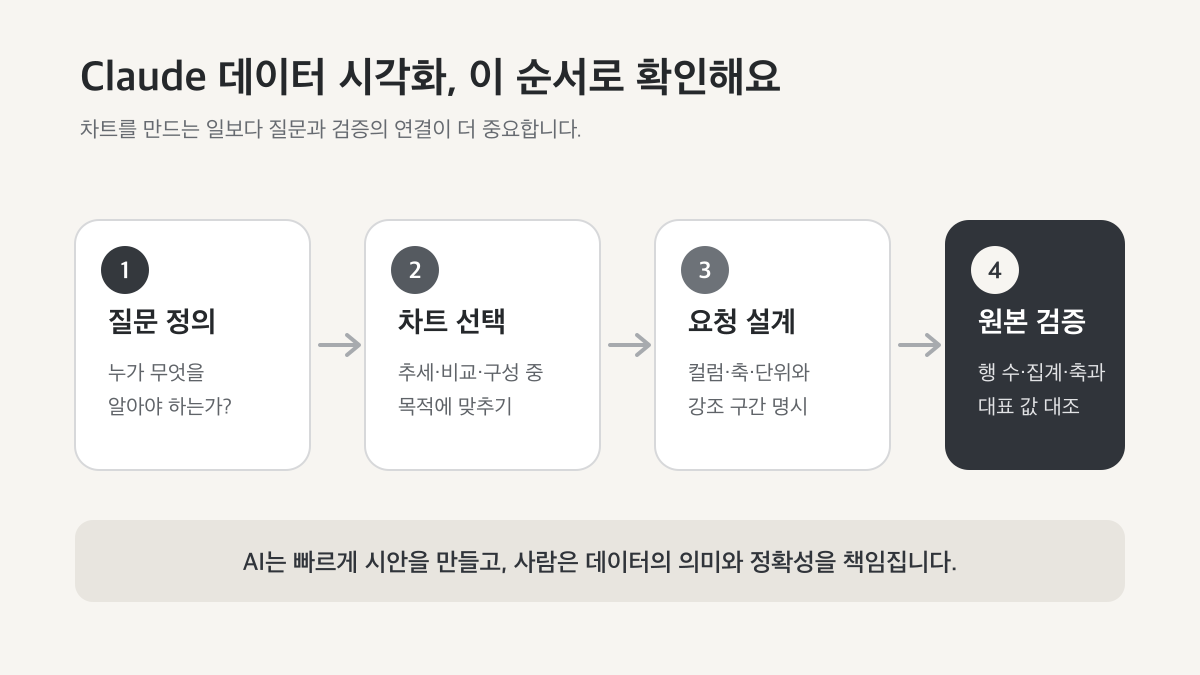
Claude 데이터 시각화의 핵심은 화려한 차트가 아니라 질문 → 차트 선택 → 구체적인 프롬프트 → 원본 검증의 흐름이다. 사용할 컬럼과 단위를 정확히 적고, 첫 결과에서는 모양보다 집계와 축을 먼저 확인하자. 마지막으로 원본 값 몇 개만 직접 대조해도 보고서에 잘못된 수치를 옮길 위험을 크게 줄일 수 있다~
참고한 최신 출처
'IT PM > IT 창업 공부' 카테고리의 다른 글
| Gamma 프레젠테이션 수정: 피드백을 데이터 그래프로 반영하는 5단계 (0) | 2026.09.28 |
|---|---|
| 감마 AI PPT 만들기: Gamma Generate·Paste 사용법과 결과 비교 (0) | 2026.09.18 |
| 감마 AI 사용법: Generate·Paste·Import로 프레젠테이션 만들기 (0) | 2026.09.17 |
| 프레젠테이션 기획안 예시: 목적·청중 분석부터 MECE 결론까지 (0) | 2026.09.16 |
| 프레젠테이션 기획 방법: 목적·청중·피라미드 원칙으로 발표 구조 잡기 (0) | 2026.09.15 |